
Kaip saugiai išvalyti „Windows“ sistemą? Patikimi įrankiai ir ko verta vengti
Laikui bėgant „Windows“ kompiuteryje kaupiasi laikinieji failai, programų podėliai, diegimo likučiai ir kiti duomenys, kurie gali užimti nemažai vietos diske. Tai ypač aktualu kompiuteriuose su nedidelės talpos SSD diskais arba sistemose, kuriose naudojama daug įvairių programų.
Internete galima rasti daugybę sistemos valymo ir optimizavimo programų, tačiau ne visos jos yra vienodai naudingos. Kai kurios siūlo daugybę abejotinos vertės funkcijų, veikia fone, pateikia įkyrius pasiūlymus įsigyti mokamą versiją arba rekomenduoja šalinti duomenis, kurių pašalinimas nėra būtinas.
Todėl verta rinktis įrankius, kurie turi aiškią paskirtį, leidžia kontroliuoti atliekamus veiksmus, nereikalauja nuolatinio veikimo fone ir neapsunkina sistemos nereikalingomis funkcijomis.
1. „Windows Storage Sense“ – pirmasis pasirinkimas
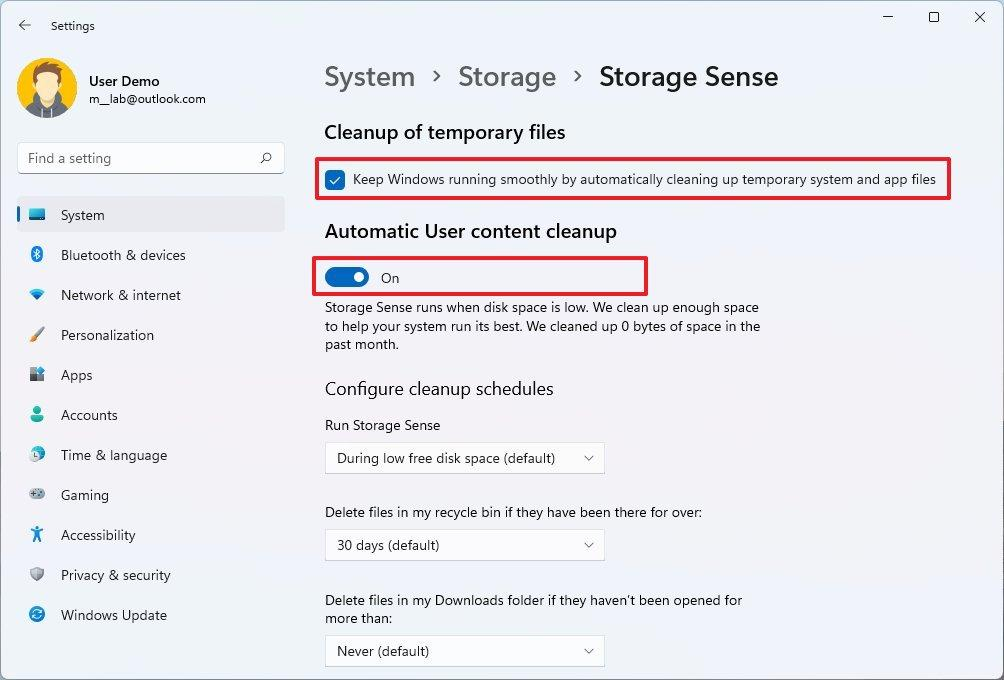
Kam skirta: automatiniam nereikalingų failų šalinimui.
Prieš diegiant papildomą programinę įrangą verta išbandyti pačioje „Windows“ esančią funkciją „Storage Sense“. Ji gali automatiškai šalinti tam tikrus laikinuosius failus ir tvarkyti šiukšlinės turinį pagal nustatytas taisykles.
Pagrindiniai privalumai:
- Integruota į „Windows 10“ ir „Windows 11“.
- Nereikia diegti papildomos programos.
- Galima nustatyti automatinio valymo dažnumą.
- Galima pasirinkti, kokius duomenis sistema turėtų tvarkyti.
- Tinka įprastinei kompiuterio priežiūrai.
Funkciją rasite atidarę Settings → System → Storage → Storage Sense.
Prieš įjungiant automatinį valymą verta patikrinti visas pasirinktas parinktis. Pavyzdžiui, atsisiuntimų aplankas pagal numatytuosius nustatymus nėra automatiškai valomas, nebent tai aiškiai nustatysite.
Organizacijose šios funkcijos veikimą galima konfigūruoti centralizuotai, naudojant administravimo politikas, atsižvelgiant į operacinės sistemos versiją ir turimas valdymo priemones.
Oficiali informacija: „Microsoft“ instrukcija apie „Storage Sense“.
2. „BleachBit“ – išsamesniam sistemos valymui
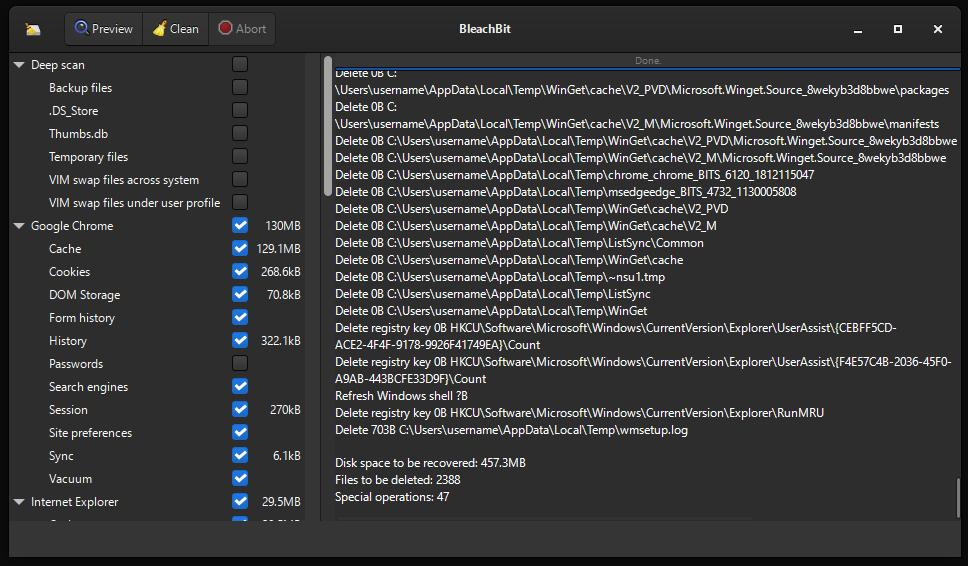
Kam skirta: laikiniems failams, programų podėliams ir pasirinktiems naršyklės duomenims šalinti.
Jeigu integruotų „Windows“ priemonių nepakanka, verta apsvarstyti „BleachBit“. Tai nemokama, atvirojo kodo programa, skirta „Windows“ ir „Linux“ operacinėms sistemoms.
Programa leidžia pasirinkti konkrečias valymo kategorijas ir prieš atliekant veiksmus peržiūrėti, kokie duomenys būtų pašalinti. Galima tvarkyti laikinuosius failus, programų podėlius, žurnalus ir tam tikrus naršyklių duomenis.
Pagrindiniai privalumai:
- Nemokama ir atvirojo kodo.
- Nereikalauja įsigyti mokamos versijos norint naudotis pagrindinėmis funkcijomis.
- Leidžia pasirinkti valymo kategorijas.
- Prieš ištrinant duomenis galima peržiūrėti numatomą rezultatą.
- Tinka naudotojams, norintiems daugiau kontrolės nei siūlo integruoti „Windows“ įrankiai.
„BleachBit“ yra bendruomenės projektas, kuriam vadovauja Andrew Ziem, o prie kūrimo prisideda savanoriai. Viešai prieinamas programos kodas leidžia jį analizuoti, tačiau tai savaime negarantuoja kiekvienos išleistos versijos saugumo.
Naudojant programą rekomenduojama pradėti nuo paprasto laikinojo turinio valymo. Naršyklės slapukus, prisijungimo sesijas ir kitus asmeninius duomenis reikėtų šalinti tik suprantant pasekmes.
Svarbu: nesirinkite visų valymo parinkčių aklai. Kai kurių duomenų pašalinimas gali ištrinti išsaugotas sesijas, svetainių nustatymus ar kitą jums reikalingą informaciją.
Oficiali svetainė: bleachbit.org.
Programos kodas ir versijų istorija: „BleachBit“ „GitHub“ saugykla.
3. „Microsoft PC Manager“ – paprastesnei priežiūrai
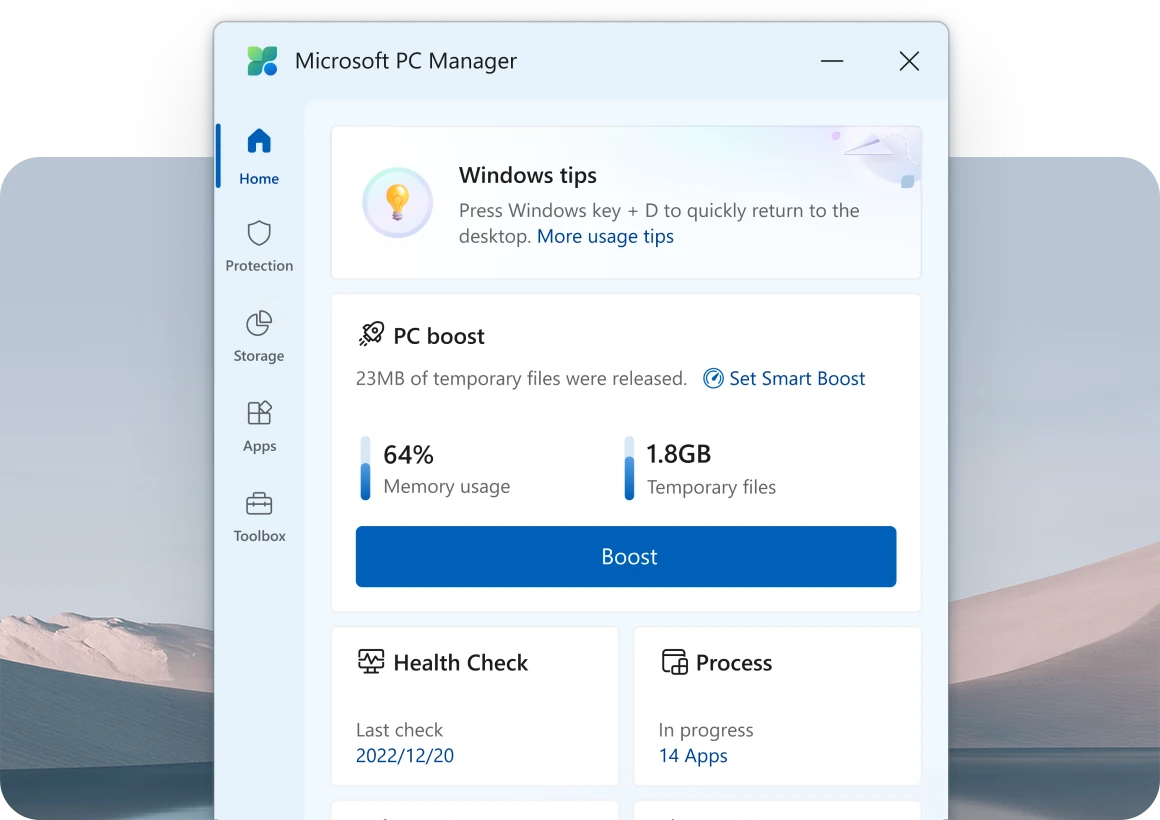
Kam skirta: patogesniam sistemos priežiūros veiksmų valdymui.
„Microsoft PC Manager“ yra papildoma „Microsoft“ programa, skirta paprastesniam kompiuterio priežiūros funkcijų valdymui. Joje pateikiamos tokios funkcijos kaip sistemos patikra, laikinosios atminties valymas ir saugyklos valdymas.
Pagrindiniai privalumai:
- Keli priežiūros įrankiai vienoje sąsajoje.
- Paprastesnis valdymas naudotojams, nenorintiems patiems ieškoti atskirų „Windows“ nustatymų.
- Oficialus gamintojas ir atskiras programos platinimo kanalas.
Vis dėlto ši programa nėra būtina kiekvienam kompiuteriui. Dalis jos funkcijų dubliuoja jau esančias „Windows“ galimybes, todėl prieš diegiant verta įvertinti, ar jos iš tiesų reikalingos.
Oficiali svetainė: pcmanager.microsoft.com.
4. „WizTree“ ir „TreeSize Free“ – kai reikia išsiaiškinti, kas užima vietą diske
Kam skirta: disko užimtumui analizuoti ir dideliems failams bei aplankams aptikti.
Ne visada diske trūksta vietos dėl laikinųjų failų. Kartais daugiausia vietos užima senos atsarginės kopijos, diegimo paketai, archyvai, virtualiųjų mašinų failai arba programų duomenys.
Tokiais atvejais naudinga pasitelkti specializuotą disko analizės įrankį. „WizTree“ ir „TreeSize Free“ padeda nustatyti, kurie aplankai bei failai užima daugiausia vietos, tačiau nėra tiesioginiai laikinojo turinio valikliai.
„WizTree“ – kai svarbiausia greitis
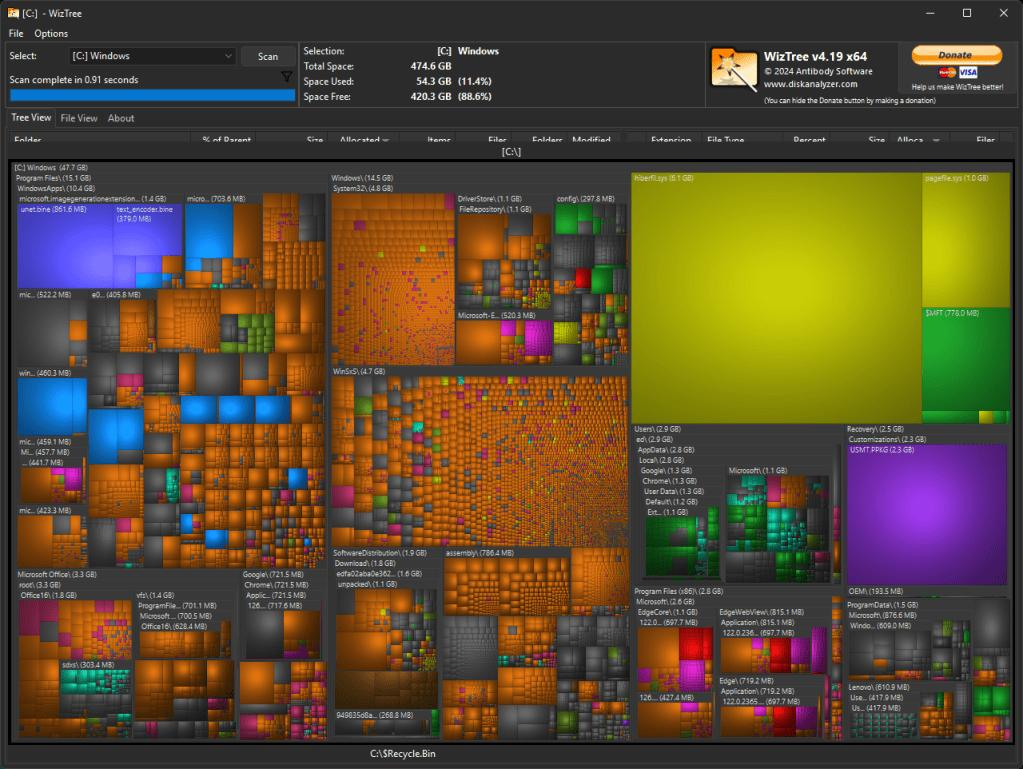
„WizTree“ išsiskiria labai greitu NTFS diskų skenavimu ir vizualiu failų užimamos vietos pateikimu. Programa padeda greitai pastebėti didelius failus ir aplankus, kuriuos verta patikrinti.
Pagrindiniai privalumai:
- Greitas NTFS diskų užimtumo skenavimas.
- Patogi grafinė failų ir aplankų analizė.
- Galimybė lengvai nustatyti didžiausius failus.
- Aiški paskirtis – disko analizė, o ne bendras sistemos optimizavimas.
Programą kuria Naujojoje Zelandijoje įsikūrusi „Antibody Software“.
Oficiali svetainė: diskanalyzer.com.
„TreeSize Free“ – patogiai aplankų struktūros analizei
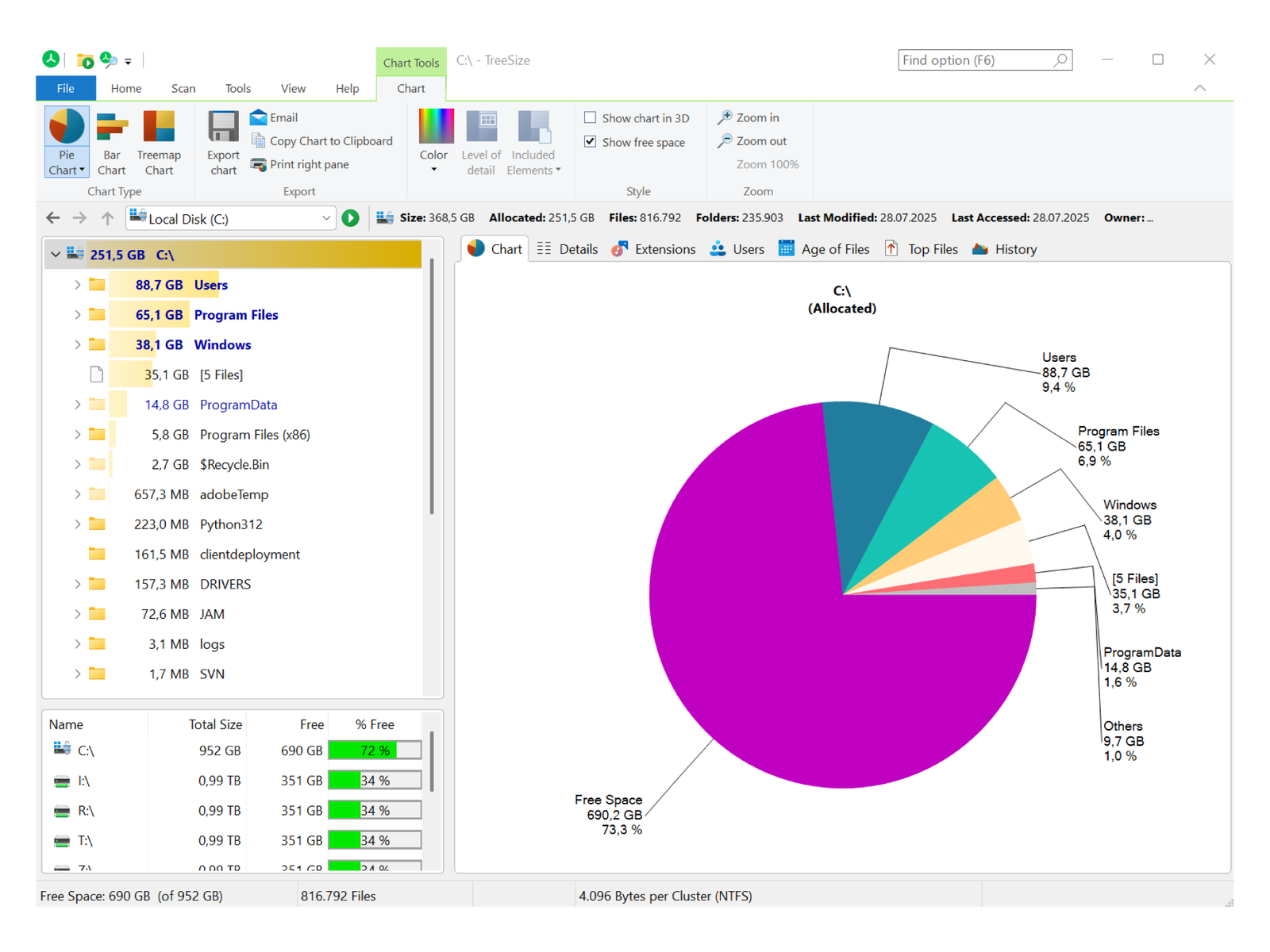
„TreeSize Free“ siūlo į „Windows Explorer“ panašią aplankų struktūrą ir leidžia peržiūrėti, kiek vietos užima konkretūs aplankai bei failai. Tai patogus pasirinkimas tiems, kurie nori analizuoti disko turinį hierarchiniu principu.
Pagrindiniai privalumai:
- Aiški aplankų medžio struktūra.
- Galimybė peržiūrėti disko užimtumą iki atskirų failų lygmens.
- Grafinės disko vietos analizės galimybės.
- Patogu nagrinėti didelius katalogus ir ieškoti nereikalingų duomenų.
Programą kuria Vokietijos bendrovė „JAM Software GmbH“. Nemokamos versijos galimybės skiriasi nuo mokamų leidimų, todėl prieš naudojant ją organizacijoje reikėtų patikrinti aktualias licencijos sąlygas. Nemokama versija skirta privatiems namų naudotojams.
Oficiali svetainė: jam-software.com/treesize.
Kurį pasirinkti?
Abu įrankiai sprendžia panašią problemą, todėl nebūtina diegti jų abiejų.
- „WizTree“ verta išbandyti, kai svarbiausia kuo greičiau nuskenuoti didelį NTFS diską ir rasti didžiausius failus.
- „TreeSize Free“ gali būti patogesnis tiems, kuriems svarbi įprasta aplankų struktūra ir nuosekli katalogų analizė.
Abiem atvejais įrankis padeda priimti pagrįstą sprendimą, ką ištrinti, perkelti ar archyvuoti.
Svarbu: prieš trinant didelius failus būtina įsitikinti, kad jie nėra reikalingi operacinei sistemai, programoms ar atsarginėms kopijoms. Didesnis failas savaime nereiškia, kad jis nereikalingas.
Išvados
„Windows“ priežiūrai nebūtina diegti didelių programų paketų, kurie žada išspręsti visas kompiuterio problemas. Dažnai geriausias sprendimas yra naudoti integruotus operacinės sistemos įrankius ir papildomą specializuotą programą tik tada, kai jos iš tiesų reikia.
Kasdienei priežiūrai verta pradėti nuo „Storage Sense“. Jei reikia daugiau kontrolės valant laikinuosius failus, galima rinktis „BleachBit“. Kai neaišku, kas užima disko vietą, padės „WizTree“ arba „TreeSize Free“.
Svarbiausia – šalinti tai, kas iš tikrųjų nereikalinga, o ne aklai optimizuoti sistemą. Geras priežiūros įrankis turėtų suteikti daugiau kontrolės, o ne pats tapti papildomu rizikos ar problemų šaltiniu.